


CAN バス (Controller Area Network) は、自動車、産業オートメーション、その他の分野で広く使用されているシリアル通信プロトコルです。以下に、いくつかの一般的な CAN バス通信プロトコルを示します。
1.CAN 2.0A:標準 CAN (クラシック CAN) とも呼ばれ、最も一般的な CAN バス通信プロトコルです。 11 ビットの識別子 (ID) フィールドを使用し、最大伝送速度 1 Mbps をサポートします。
2.CAN 2.0B:CAN 2.0A に似ていますが、29 ビットの識別子 (ID) フィールドを採用しており、より大きな ID エンコーディング容量を提供します。最大1Mbpsの伝送速度に対応します。
3. CAN FD (フレキシブルデータレート):CAN バス プロトコルの拡張バージョンである CAN FD は、より高いデータ転送速度とより大きなパケット容量を実現します。最大 8 Mbps の伝送速度をサポートし、より大きなパケット サイズを可能にします。
4.CANopen:CANopen は、制御デバイス間の通信用に設計されたオープンな高レベル通信プロトコルです。{0}これは、デバイス間のデータ交換と構成のための一連の通信およびネットワーク管理オブジェクトを定義します。
5. J1939:J1939 は、CAN バスに基づいた大型商用車および建設機械用の通信プロトコルです。-これは、車両電子システム間のデータ交換のための一連の標準パラメータとメッセージ形式を定義します。
これらは、CAN バス通信プロトコルのほんの一部にすぎません。特定のアプリケーション ドメインまたは特定のメーカー向けにカスタマイズされた追加のプロトコルが存在します。
CANインターフェースの保護と動作原理
1. 推奨回路
図 1 に、CAN インターフェイスの推奨保護回路を示します。適切な保護により、インターフェイスの干渉に対する耐性が大幅に向上します。バス インターフェース保護は 3 つの段階で実装されます。段階 1 では高エネルギー放電が提供され、段階 2 では電流制限が実行され、段階 3 では電圧クランプが実装されます。各段の回路はそれぞれの特定の機能を果たし、連携して最適な保護を実現します。
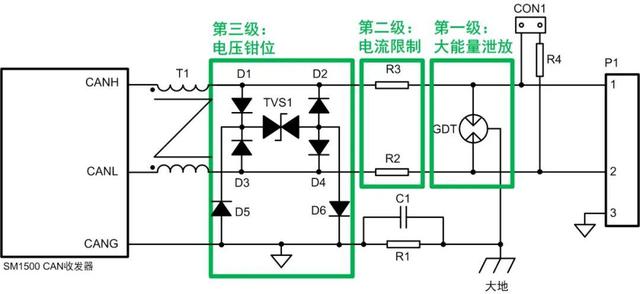 図 1 CAN インターフェイスの推奨保護回路
2. 動作原理-ディファレンシャルモードループ
図 2 に示すように、差動 - モード干渉電圧がインターフェイスのピン 1 と 2 に印加されると、TVS1 が最も速く応答して最初に導通し、チップ バス ピン CANH と CANL の間の電圧をクランプします。抵抗 R2 と R3 は TVS1 を流れる電流を制限し、過電力による損傷を防ぎます。 GDT は応答が最も遅く、最後に伝導するため、エネルギーの大部分が消費され、残留電圧が低レベルに制限されます。
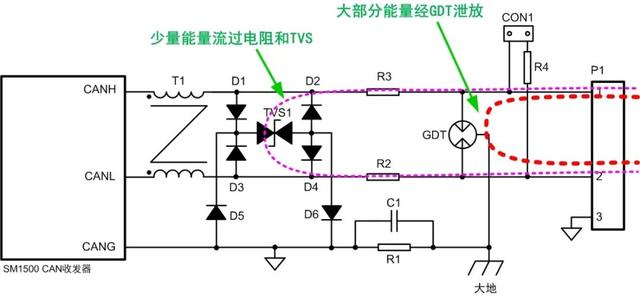 図 2 差動モード放電回路図
3. 動作原理-コモン-モード ループ
図 3 に示すように、効果的な保護を確保するには、ネットワーク構成後に通信基準グランド CANG を単一点で接地する必要があります。コモンモード干渉電圧がインターフェイスのピン 1 と 2 に印加されると、TVS1 が最も速く応答して最初に動作し、チップ バス ピンと CANG の間の電圧をクランプします。抵抗 R2 と R3 は TVS1 を流れる電流を制限し、過電力による損傷を防ぎます。 GDT は応答が最も遅く、最後に伝導するため、エネルギーの大部分が消費され、残留電圧が低レベルに制限されます。
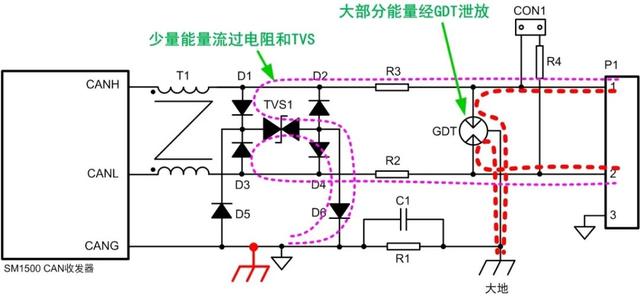 図 3 コモンモード放電経路の回路図
通信回路障害のトラブルシューティング方法
通信回線に障害が発生した場合は、次の手順を試して問題を解決してください。
1. 物理接続を確認します。すべてのケーブルがしっかりと差し込まれ、しっかりと接続されていることを確認してください。電源コード、ネットワークケーブル、電話回線などが正しく接続されていることを確認してください。
2. デバイスを再起動します。場合によっては、デバイスを再起動するだけで通信の問題が解決できる場合があります。ルーター、スイッチ、モデムなどの関連機器を再起動してみてください。
3. デバイス設定を確認します。デバイス構成パラメータが正しく設定されていることを確認します。 IP アドレス、サブネット マスク、ゲートウェイ、DNS 設定を確認し、ネットワーク サービス プロバイダーから提供される情報と比較します。
4. 他のデバイスからの干渉を排除します。ラジオ、電子レンジ、Bluetooth デバイスなど、干渉を引き起こす可能性のある他のデバイスを一時的に切断します。
5. ファームウェアとドライバーを更新します。関連するデバイスの公式 Web サイトにアクセスして、最新のファームウェアとドライバーをダウンロードしてインストールし、適切な機能を確保します。
6. デバイスをリセットします。ルーター、スイッチ、および類似の機器の場合は、再構成する前に工場出荷時の設定に復元してみてください。
7. インターネット サービス プロバイダーに連絡します。上記のどの方法でも問題が解決しない場合は、ISP の停止が原因である可能性があります。すぐに連絡して問題を報告してください。
8. 専門家の助けを求めてください。回路の修理やネットワークのトラブルシューティングに慣れていない場合は、問題をより正確に診断して解決できる資格のある技術者の助けを求めることをお勧めします。